
iPhoneの複数写真を一つのPDFにまとめて保存する方法|ショートカットでファイル名も自動設定
 Murata Kazuya
※本記事は、2026年8月時点のiPhone「ショートカット」アプリの操作をもとに作成しています。 iOSやアプリのバージョンによって、アクション名や画面表示が異なる場合があります。
イベントや展示会、視察、現地調査などでiPhoneを使っていると、1回の機会に数十枚、場合によってはそれ以上の写真を撮影することがあります。
撮影した直後は内容を覚えていても、しばらくすると、
「これはいつの写真だったか」
「どのイベントで撮影したものか」
「どの案件の現地調査だったか」
が分かりにくくなりがちです。
さらに、撮影した写真を後から記事や報告資料の作成、生成AIを使った情報整理などに利用しようとすると、1枚ずつ扱うのも手間になります。
そこで今回は、iPhone標準の「ショートカット」アプリを使って、
複数の写真を選択
→ イベント名を入力
→ 開催日を選択
→ 写真を1つのPDFにまとめる
→ 「開催日_イベント名.pdf」というファイル名を付ける
→ ファイルとして保存する
ところまでを、一連の処理としてまとめる方法を紹介します。
私自身、イベント参加や現地での情報収集後の写真整理を効率化するために実際に作成したショートカットです。
1.今回作成するショートカット
たとえば、2026年8月26日にある展示会へ参加し、多数の写真を撮影したとします。
写真アプリで対象となる写真をまとめて選択し、「共有」から今回作成するショートカットを実行します。
ショートカットから、
イベント名:○○展示会
開催日:2026年8月26日
と入力・選択すると、最終的に、
2026-08-26_○○展示会.pdf
という名前のPDFとして保存できるようにします。
つまり、毎回手作業でPDFを作成したりファイル名を考えたりするのではなく、一定の命名ルールで写真記録を保存できる仕組みを作ります。
2.完成形の全体像
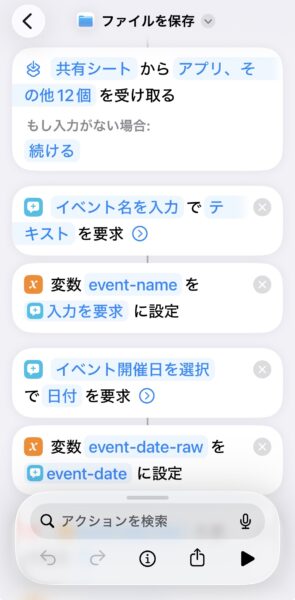
今回作るショートカットは、概ね次の流れになります。
共有シートから「画像」を受け取る

↓

「イベント名を入力」でテキストを要求

↓

入力結果を変数 event-name に設定

↓

「イベント開催日を選択」で日付を要求

↓

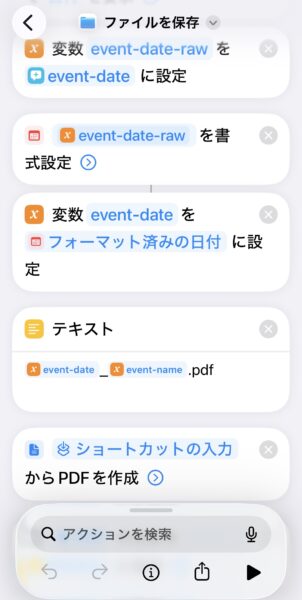
入力された日付を書式設定
yyyy-MM-dd

↓

書式設定済みの日付を変数 event-date に設定

↓

テキストを作成
[event-date]_[event-name].pdf

↓

「ショートカットの入力」からPDFを作成

↓

PDFの名前を上記の「テキスト」に設定

↓

名前を設定したファイルを保存
event-name や event-date という変数名は自由に変更できます。
また、後述するように、これらの手動変数を必ず作らなければならないわけではありません。今回は、後からショートカットを見返した際に処理内容を分かりやすくするため、あえて名前を付けています。
3.写真アプリの「共有」から実行できるようにする
最初に、写真アプリで選択した写真をショートカットへ渡せるようにします。
ショートカットの「詳細」を開き、
「共有シートに表示」
をオンにします。
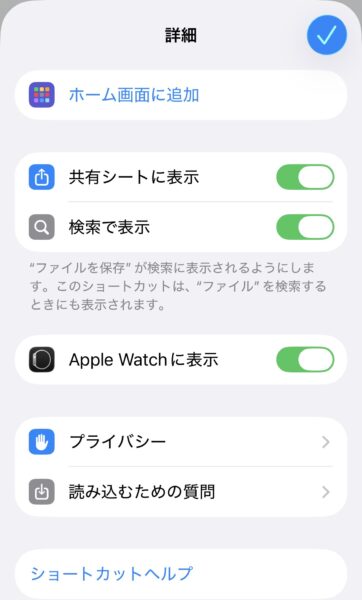
Appleの公式ガイドでも、「共有シートに表示」を有効にすると、ワークフローの先頭にショートカットが受け入れる入力を定義する項目が表示されると説明されています。
今回は写真を処理したいので、受け入れる入力を、
「画像」
に設定します。
これにより、実際の利用時には、
写真アプリ
→ 写真を複数選択
→ 共有ボタン
→ 作成したショートカットを選択
という流れで実行できるようになります。
ここで写真アプリから渡された画像が、後ほど使用する**「ショートカットの入力」**になります。
4.イベント名を入力する
次に、
「入力を要求」
アクションを追加します。
入力の種類を「テキスト」とし、質問文を、
「イベント名を入力」
などにします。
ショートカットを実行すると、ここでその都度イベント名を入力できます。
たとえば、
- ○○展示会
- ○○セミナー
- ○○視察
- ○○現地調査
などです。
Appleの「入力を要求」アクションでは、実行中に入力した内容を次のアクションへ渡したり、後からマジック変数として利用したりできます。
今回は処理を分かりやすくするため、「変数を設定」を追加して、入力結果を、
event-name
という変数に設定します。
5.開催日を入力して、ファイル名用の日付に変換する
続いて、もう一つ、
「入力を要求」
を追加します。
こちらは入力の種類を**「日付」**とし、
「イベント開催日を選択」
などと設定します。
次に、「日付を書式設定」アクションを追加します。
ファイル名として扱いやすいように、日付を、
yyyy-MM-dd
という形式にします。
これによって、
2026年8月26日
を、
2026-08-26
という形にできます。
その書式設定済みの日付を、
event-date
という変数に設定します。
これで、
event-name = イベント名event-date = 開催日
という2つの情報を後の処理で利用できます。
6.開催日とイベント名からファイル名を作る
今回ショートカットを作成する中で、少し分かりにくかったのがこの部分です。
最終的には、
2026-08-26_○○展示会.pdf
という一つのファイル名を作りたいのですが、そこには、
- 開催日
- 「_」という区切り文字
- イベント名
- 「.pdf」という拡張子
を組み合わせる必要があります。
そこで、「名前を設定」アクションの中で無理に組み立てるのではなく、その前に、
「テキスト」
アクションを追加します。
テキストの内容を、
[event-date]_[event-name].pdfという構成にします。
ただし、event-date と event-name を文字として入力するのではありません。
ショートカットの変数として挿入します。
ショートカットでは変数が青いトークンとして表示され、テキストフィールドの中にも変数を配置できます。
したがって、実際の「テキスト」アクションの中では、
[event-date]_[event-name].pdf
という構成になります。
たとえば、
event-date = 2026-08-26event-name = ○○展示会
なら、
2026-08-26_○○展示会.pdf
というテキストが自動的に生成されます。
7.選択した複数の写真からPDFを作成する
次に、
「PDFを作成」
アクションを追加します。
ここで注意したいのが、PDFの作成元として何を指定するかです。
PDFにする対象は、
「ショートカットの入力」
にします。
今回の「ショートカットの入力」とは、最初に写真アプリから共有した複数の写真です。
途中でイベント名や開催日なども入力していますが、それらをPDF化するわけではありません。
したがって、
[ショートカットの入力]からPDFを作成
となっていることを確認します。
これで、写真アプリで選択した複数の画像が1つのPDFになります。
8.作成したPDFにファイル名を設定する
続いて、
「名前を設定」
アクションを追加します。
ここでは、
[PDF]の名前を[テキスト]に設定
とします。
この「テキスト」は、先ほど作成した、
[event-date]_[event-name].pdf
です。
これによって、PDF作成後に、
2026-08-26_○○展示会.pdf
といったファイル名が付けられます。
9.最後に「ファイルを保存」
最後に、
「ファイルを保存」
アクションを追加します。
ここで重要なのは、単に作成直後の「PDF」を保存するのではなく、名前を設定した後のファイルを保存することです。
今回、実際にショートカットを作成した際にも、この部分が少し分かりにくいポイントでした。
「名前を設定」したはずなのに元のPDFが保存対象になっている場合
「PDFを作成」
↓
「名前を設定」
↓
「ファイルを保存」
と並べても、「ファイルを保存」の入力部分に、名前を変更する前の「PDF」が残っていることがあります。
その際、「名称変更された項目」などの変数を探しても、うまく表示されない場合があります。
今回の作成時には、この場合、
一度「ファイルを保存」アクションを削除し、「名前を設定」の直後に改めて「ファイルを保存」を追加する
ことで解決しました。
直前の「名前を設定」の処理結果を、そのまま保存対象として引き継がせる方法です。
ショートカットでは各アクションの出力をマジック変数として後続のアクションで利用できるため、すべての値について必ずしも手動変数を作成する必要はありません。
10.完成後の実際の使い方
一度ショートカットを作ってしまえば、普段の操作はかなり簡単です。
① 写真アプリを開く
PDFにまとめたい写真を複数選択します。
② 「共有」を押す
共有シートから作成したショートカットを選択します。
③ イベント名を入力する
たとえば、
○○展示会
と入力します。
④ 開催日を選択する
カレンダーから開催日を選択します。
⑤ 保存先を選択する
あとはショートカット側で、
写真をPDF化
→ ファイル名を生成
→ PDFへ名前を設定
まで処理されます。
たとえば、
2026-08-26_○○展示会.pdf
というファイルが保存されます。
11.イベントだけでなく、現地調査や視察にも使える
今回は分かりやすく「イベント名」「イベント開催日」という名称にしていますが、仕組み自体はさまざまな用途へ応用できます。
たとえば行政書士業務であれば、
2026-08-26_○○現地調査.pdf
2026-08-26_○○施設確認.pdf
2026-08-26_○○視察.pdf
といった使い方もできます。
さらにショートカットを変更すれば、
日付+案件名+調査場所
など、より細かな命名ルールへ発展させることも可能です。
ファイル名を一定のルールで統一しておくことは、単なる見た目の問題ではありません。
後からPCやクラウドストレージで検索するときにも、
「いつ」「何について」作成した資料なのか
を判別しやすくなります。
12.生成AIを使った記事作成や情報整理の前処理にも
この方法は、生成AIを使った情報整理の前処理としても利用できます。
イベントや展示会、視察などでは、
- 展示パネル
- 説明資料
- 企業ブース
- 製品・技術
- 講演スライド
- 掲示物
など、多数の写真を撮影することがあります。
それらを一つのPDFにまとめておけば、後から参加記録や報告資料を作成するときに、多数の写真を一つの資料として扱いやすくなる場合があります。
たとえば、
iPhoneで撮影
→ 関係する写真を選択
→ PDFとしてまとめる
→ 必要に応じて生成AIで内容を整理する
→ 記事や報告資料の作成につなげる
という流れです。
ただし、PDF化が常に最適とは限りません。
細かな文字や画像そのものを詳細に確認したい場合には、元の画像を利用した方が適している場合もあります。
また、写真の枚数や画像サイズによっては、作成されるPDFのファイルサイズも大きくなります。
利用する生成AIサービスのファイルサイズや入力数の上限なども確認しながら、元画像とPDFを用途によって使い分けるのがよいでしょう。
個人情報、顧客情報、営業秘密、社外秘資料、第三者の肖像などを生成AIサービスへ入力する場合には、その取扱いについても十分な確認が必要です。
13.写真が大量の場合の注意点
数十枚、100枚以上といった大量の写真を一度にPDF化する場合には、写真の画像サイズや端末の状態などによって処理に時間がかかったり、PDFのファイルサイズが大きくなったりすることがあります。
必ずしも「1イベント=1ファイル」にこだわる必要はありません。
たとえば、
2026-08-26_○○展示会_01.pdf
2026-08-26_○○展示会_02.pdf
のように複数のPDFへ分割する方法もあります。
利用目的に応じて、扱いやすい単位で整理するのがよいでしょう。
14.「小さなDX」も業務改善
DXという言葉から、大規模なシステム導入やAIシステムの開発をイメージすることもあります。
しかし、日常業務を振り返ってみると、
「毎回同じように手作業で行っていること」
は意外と多くあります。
今回の例でいえば、
写真を選択する
→ PDFを作る
→ 開催日を確認する
→ イベント名を付ける
→ ファイル名を整える
→ 保存する
という一連の作業です。
すべてを自動化する必要はありません。
「イベント名を決める」「対象となる写真を選ぶ」といった、人が判断した方がよい部分は人が行い、その後の定型的な処理をショートカットに任せる。
このように、人が判断する部分と、自動化できる部分を分けるだけでも業務はかなり整理できます。
一回あたりに短縮できる時間はわずかでも、繰り返し行う作業であれば、その効果は積み重なります。
まとめ
iPhone標準の「ショートカット」アプリを使えば、複数の写真をまとめて1つのPDFにし、
「開催日_イベント名.pdf」
という一定のルールでファイル名を設定して保存することができます。
今回のショートカットでは、
写真アプリから複数画像を共有
→ イベント名を入力
→ 開催日を選択
→ ファイル名を自動生成
→ PDFを作成
→ 名前を付けて保存
という一連の流れを作りました。
イベントや展示会だけでなく、視察、現地調査、業務記録などにも応用できます。
また、保存した資料をその後の報告書作成や生成AIを使った情報整理へつなげれば、単に「写真を保存する」だけでなく、取得した情報を後から検索し、整理し、再利用しやすい状態にしておくことにもつながります。
DXやAI活用は、必ずしも大規模な取り組みから始める必要はありません。
日常業務の中にある小さな繰り返し作業を見つけ、自動化できる部分から改善していくことも、業務のデジタル化を進める一つの方法です。
今回のショートカットも、そのような「小さな業務改善」の一例として紹介しました。
参考:Apple公式「ショートカット」ユーザガイド
iPhoneまたはiPadの別のアプリからショートカットを起動する|Apple
iPhoneまたはiPadの「ショートカット」で変数を使用する|Apple